|
|
مقدمة
ظهرت الكثير
من برامج
معالجة
النصوص مع
التطور
الهائل
للحاسبات مما
أدى إلى ثورة
في الأعمال
المكتبية
لمختلف
المؤسسات
التجارية
وغيرها . فقد
تم تطوير
برامج معالجة
النصوص لكي
تلائم
استخدام
الكاتب
العربي ، ومن
برامج معالجة
النصوص (
برنامج وورد
بيرفكت – وين
وورد – رايت –
أراب رايت -
كاي رايت – أرب
وورد – برنامج
ميكروسوفت
وورد …… ) .
ما هو
برنامج Microsoft Word 97 :
هو
برامج يقوم
بمعالجة
النصوص
وتنسيقها
وتحريرها
وتحديثها
وطباعتها ،
كما يقوم
بأغراض النشر
المكتبي مثل
إنشاء أعمدة
متقابلة ودمج
النصوص مع
الصور
والرسوم
البيانية .
فيمكنك كتابة
الخطابات
والرسائل
والتعاميم
والتقارير
والجداول
والإحصائيات
وإنشاء
الرسوم
البيانية عن
طريق برنامـج
مايكروسوفت
وورد 97 .
بعض مميزات
برنامج وورد 97 :
1.
التوافق
مع برامج Microsoft
Office .
2.
حفظ
الوثائق
واسترجاعها
في أي وقت
للتغيير
والتعديل
فيها .
3.
طباعة
الوثائق بشكل
منسق ومرتب .
4.
التدقيق
الإملائي في
الوثيقة .
5.
استعمال
أنواع عديدة
من الخطوط
وبمقاسات
وألوان
مختلفة .
6.
الكتابة
داخل الأعمدة .
7.
سهولة
إدراج
الجداول
والصور
والرسوم
البيانية
المختلفة .
بدء
تشغيل برنامج
وورد 97 :
¨
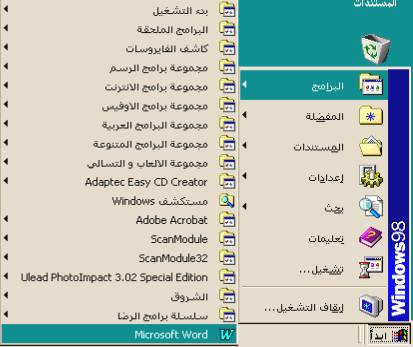
يتم
تشغيل
البرنامج عن
طريق المختصر
الموجود في
قائمة
البرامج .
¨
أو عن
طريق تشغيل
الملف
التنفيذي ( Winword.Exe )
للبرنامج
الموجود في
المكان
C:\Program
Files\Microsoft Office\Office
الخروج
من برنامج
وورد 97 :
 يتم
عن طريق إغلاق
نافذة
التطبيق ، أو
عن طريق فتح
القائمة ملف
ثم اختيار
الأمر (إنهاء) .
وعند الخروج
وعدم حفظ
الملف أو
إجراء
تعديلات ولم
يتم حفظها
ستظهر رسالة
تأكيد لعملية
الحفظ
كالتالي :
يتم
عن طريق إغلاق
نافذة
التطبيق ، أو
عن طريق فتح
القائمة ملف
ثم اختيار
الأمر (إنهاء) .
وعند الخروج
وعدم حفظ
الملف أو
إجراء
تعديلات ولم
يتم حفظها
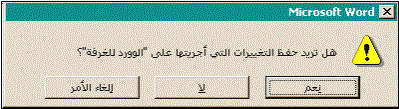
ستظهر رسالة
تأكيد لعملية
الحفظ
كالتالي :
· عند
النقر على
الزر (نعم)
سيتم حفظ
التغيرات .
· عند
النقر على
الزر (لا) سيتم
الخروج دون
حفظ
التعديلات .
نافذة
برنامج وورد 97 :
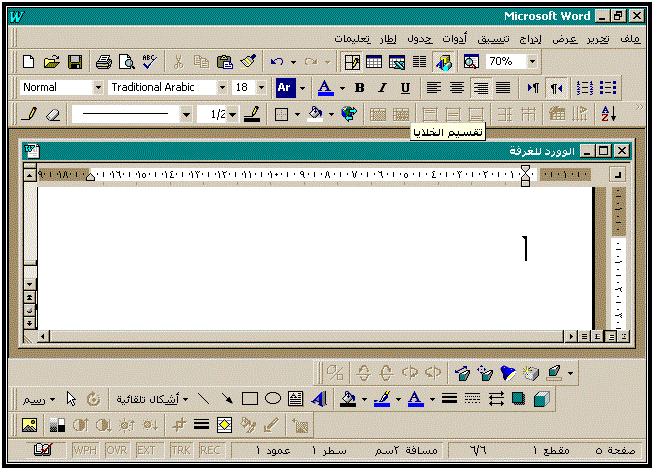
 نافذة
التطبيق : ومن
خلالها يمكن
التحكم
بالبرنامج
واستخدام
الأوامر
الآتية :
نافذة
التطبيق : ومن
خلالها يمكن
التحكم
بالبرنامج
واستخدام
الأوامر
الآتية :
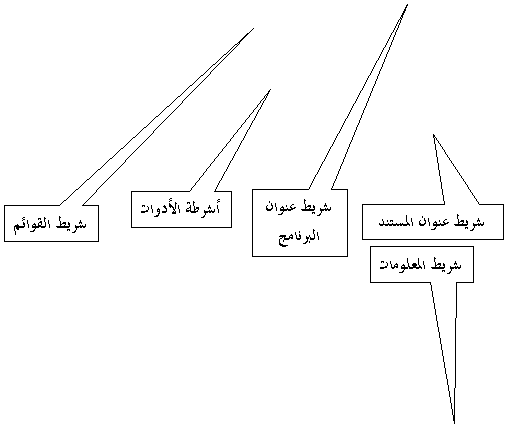
¨
شريط
العنوان : يظهر
عنوان
البرنامج
وعنوان الملف (
انظر الشكل
السابق ).
¨
شريط
القوائم : وبه
قوائم منسدلة
مثل ( ملف-تحرير-عرض
ـ …… ) .
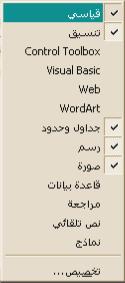
¨
أشرطة
الأدوات : يمكن
إظهار هذه
القائمة عن
طريق النقر
بزر الفأرة
الأيمن
على أي من
أشرطة
الأدوات ،
ويمكن
إظهارها
وإخفائها عن
طريق وضع أو
إلغاء
إشارة
التأكيد ( ü )
باستخدام
الفأرة (انظر
إلى الشكل
أمامك) .
¨
شريط
المعلومات :
ويظهر عليه
أرقام
الصفحات
والمقطع وعدد
الصفحات
والمسافة
عن حافة
الصفحة
العلوي لنقطة
الإدراج ورقم
السطر
والعمود … .
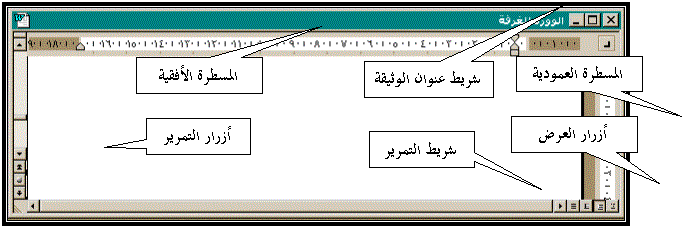
نافذة
الوثيقة :
ومن
خلالها يمكن
كتابة النصوص
العربية
والإنجليزية
وتحريرها (انظر
الشكل التالي)
:
أشرطة
الأدوات
شريط
الأدوات
القياسي :

شريط أدوات
التنسيق :

شريط أدوات
الجداول
والحدود :

شريط أدوات
الرسم :

 شريط أدوات WordArt :
 شريط أدوات
الصورة :
شريط أدوات
الصورة :
 البدء
بمستند جديدة :
ويتم
بالنقر على
الأداة جديد
الموجودة في
شريط الأدوات
القياسي ، أو
البدء
بمستند جديدة :
ويتم
بالنقر على
الأداة جديد
الموجودة في
شريط الأدوات
القياسي ، أو
عن طريق
قائمة ملف
واختيار جديد
فيظهر مربع
حوار نختار
منه مستند
فارغ
أو قالب جاهز
يحوي بيانات
مستند جاهز .
 حفظ
المستند :
ويتم
بالنقر على
الأداة حفظ
الموجودة في
شريط الأدوات
القياسي ، أو
عن
حفظ
المستند :
ويتم
بالنقر على
الأداة حفظ
الموجودة في
شريط الأدوات
القياسي ، أو
عن
طريق قائمة
ملف ثم نختار
الأمر حفظ .
وعند حفظ
المستند لأول
مرة يظهر
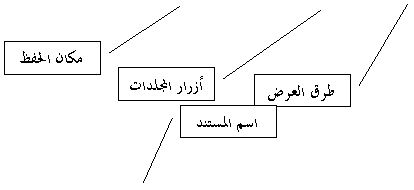
مربع
حوار يدعى (حفظ
باسم) نختار
منها مكان حفظ
المستند
ونعطي اسماً
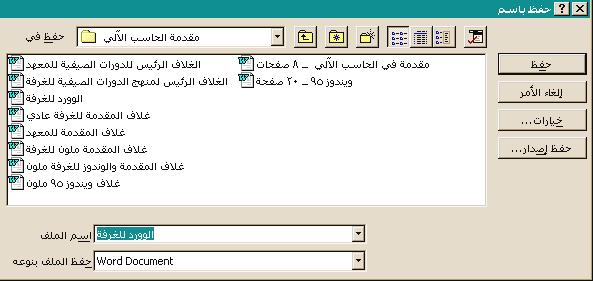 للمستند .
حفظ
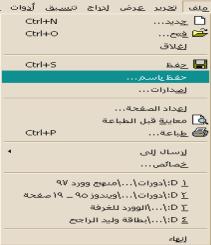
المستند باسم :
يتم
عن طريق فتح
قائمة ملف ثم
نختار الأمر (حفظ
باسم) فيظهر
مربع حوار حفظ
باسم نحدد
مكان الحفظ
ونكتب اسم
المستند
الجديد .
 فتح مستند
موجود :
يتم
عن طريق النقر
على الأداة
فتح الموجودة
في شريط
الأدوات
القياسي
فتح مستند
موجود :
يتم
عن طريق النقر
على الأداة
فتح الموجودة
في شريط
الأدوات
القياسي
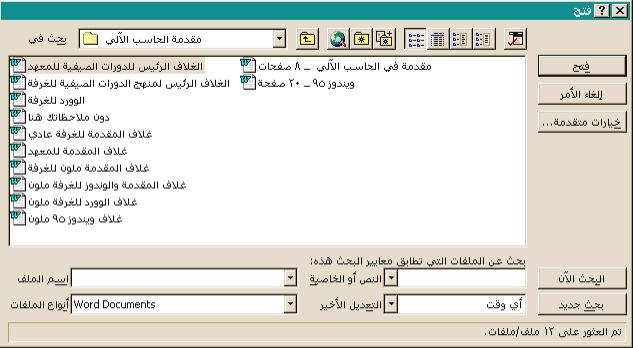
أو من قائمة
ملف نختار
الأمر فتح ،
فيظهر مربع
حوار نختار
منه الملف
المراد فتحه .